„Windows“ BIM aplinka modelių tikrintojams ir koordinatoriams, veikianti ir be interneto. Peržiūrėkite IFC, planuokite 4D ir lyginkite statybvietės duomenis.
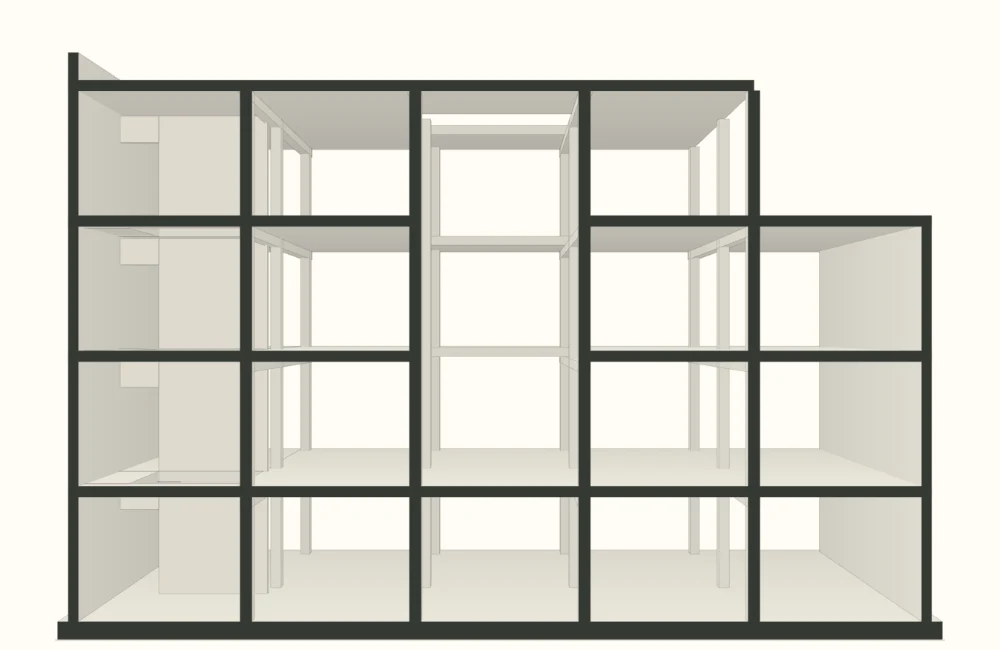
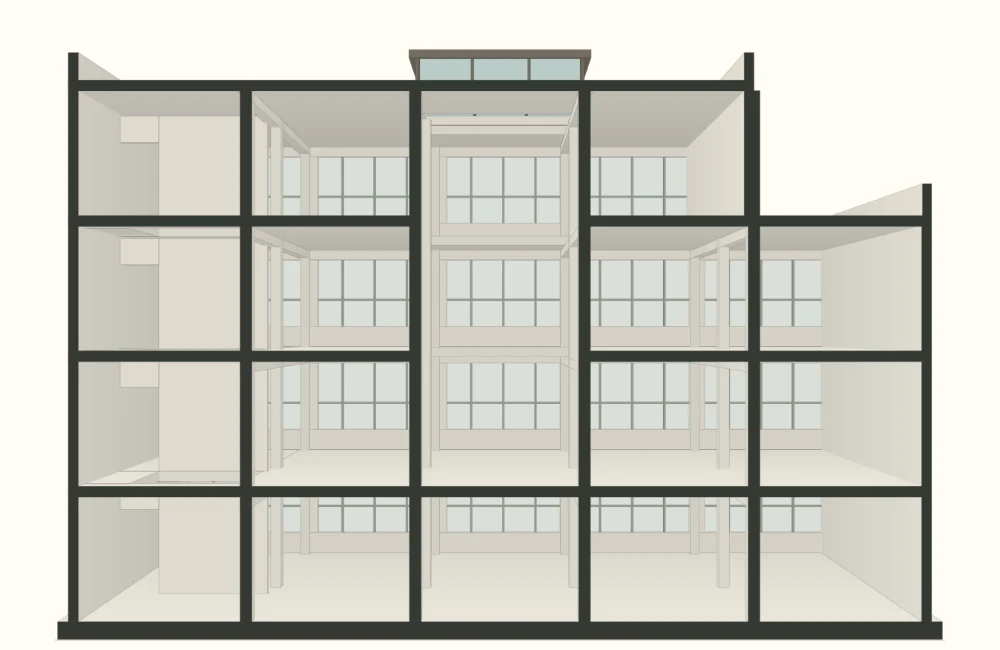
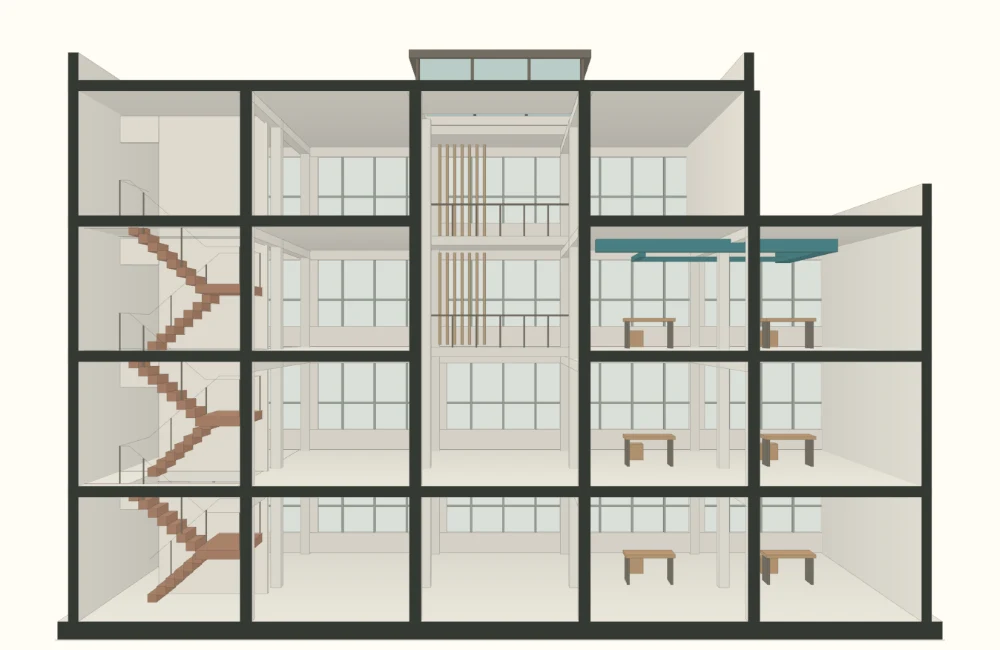
Darbo eigos pavyzdys · sintetinis modelis↓ Slinkite, kad atvertumėte pjūvįFIG. 00
01Peržiūra
Supraskite modelį.
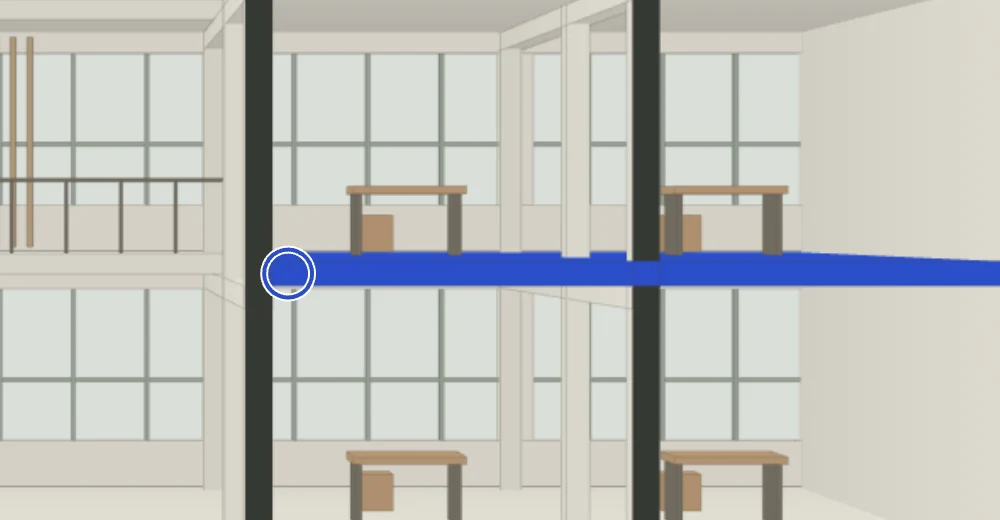
Atverkite ir sujunkite palaikomus IFC modelius. Pjūvyje matykite erdvių ir elementų ryšius, tikrinkite savybes ir matuokite išlaikydami bendrą modelio kontekstą.
IFC peržiūra
Pjūviai
Savybės
Pjūvio detalė
Pasirinkta perdanga S–022 aukštasStoris · 260 mm (pavyzdys)
02Koordinavimas
Matykite neatitiktį modelio kontekste.
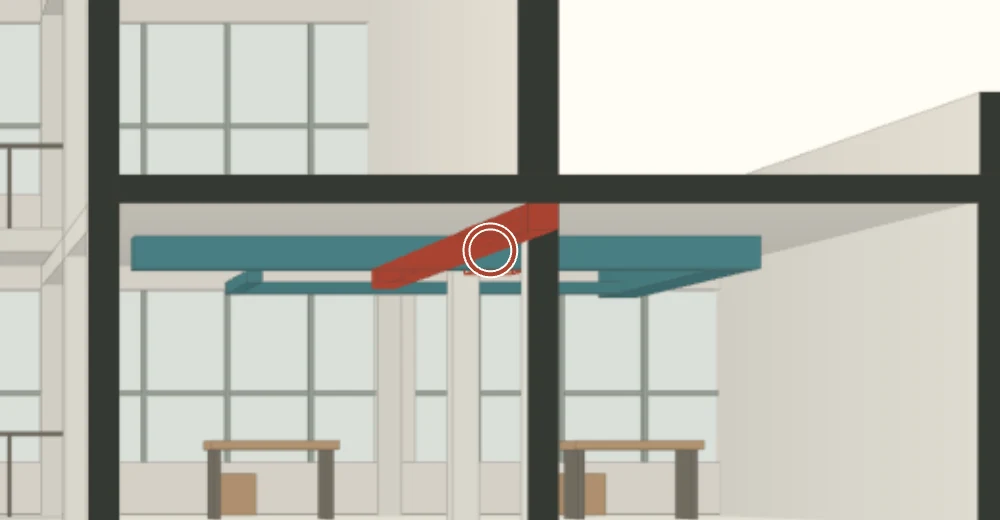
Peržiūrėkite, kur susitinka skirtingų projekto dalių elementai. Tikrinkite susikirtimus ar tarpus ir su neatitiktimi išsaugokite susijusius elementus, žiūros tašką bei pastabas. Dalykitės palaikomais BCF archyvais ir ataskaitomis.
Susikirtimų patikra
Žiūros taškai
BCF
Pavyzdinis susikirtimas C–01Plano detalėVėdinimo ortakis kerta konstrukcinę siją.Vėdinimo ortakisKonstrukcinė sija
03Planavimas
Susiekite laiką su modeliu.
Susiekite darbų grafiko užduotis su modelio elementais. Pasirinkę datą peržiūrėkite modelio būseną ir 4D sekoje palyginkite konstrukcijų, atitvarų ir įrengimo etapus.
Užduočių ryšiai
Peržiūra pagal datą
4D seka
01Konstrukcijos
02Atitvaros
03Įrengimas
Konstrukcijos
Atitvaros
Įrengimas
Pavyzdinis grafikas P–0101 · Įrengtas karkasas02 · Pridėtos atitvaros
04Patikra
Palyginkite statybvietės duomenis.
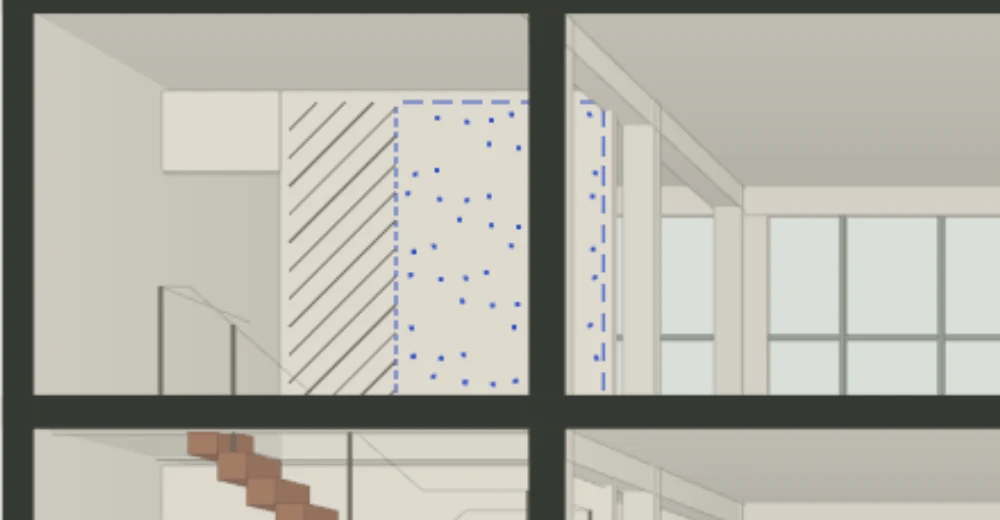
Peržiūrėkite palaikomus taškų debesis, geodezinius matavimus ir reljefą. Lyginkite turimus duomenis su modeliu, kai tai leidžia šaltiniai ir koordinatės. Vietos be duomenų lieka nežinomos.
Taškų debesys
Geodezija
Reljefas
Sintetinė skenavimo imtis V–01Laiptinės siena · turimi taškaiBe duomenų · nežinoma
02Galimybės
Nuo modelio peržiūros iki statybvietės duomenų.
Penkios susijusios darbo eigos „Windows“ peržiūros versijoje.
Darbas ERDVIS programojeERDVIS / IFC4
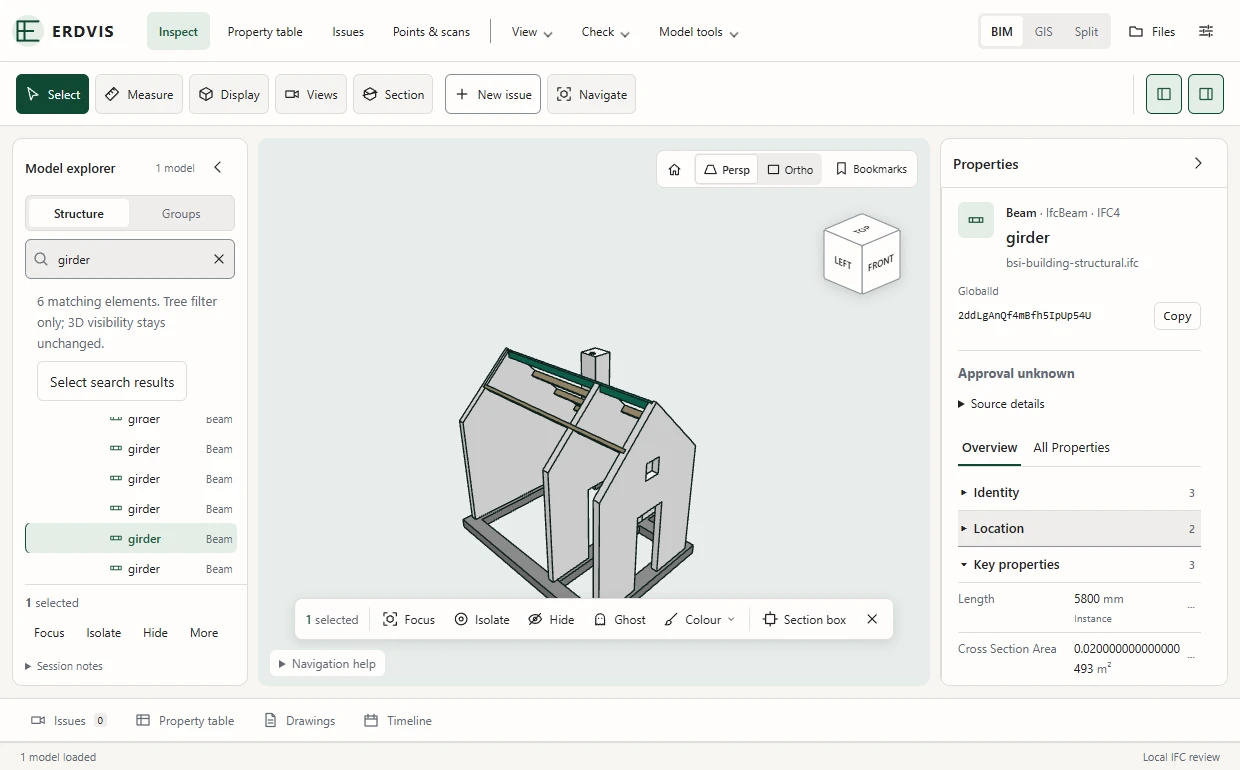
Savybės detalė · tas pats vaizdas
Tikras ERDVIS peržiūros sąsajos vaizdas. IFC4 pavyzdyje nurodytas pasirinktos stogo sijos ilgis – 5 800 mm.
Atverkite ir sujunkite palaikomus IFC modelius. Tikrinkite savybes, kurkite pjūvius, matuokite ir sudarykite savybių lenteles.
02
Koordinavimas ir perdavimas
Atlikite koordinavimo ir informacijos patikras, tvarkykite problemas, lyginkite versijas ir keiskitės palaikomais BCF archyvais bei ataskaitomis.
03
Statybos planavimas
Susiekite užduotis su elementais, peržiūrėkite modelio būseną pagal datą ir atkurkite palaikomas 4D sekas.
04
Geodezija ir statybvietės duomenys
Peržiūrėkite palaikomus atraminius taškus, skenus, reljefą ir GIS šaltinius, atsižvelgdami į jų koordinates bei aprėptį.
05
Vietinis darbas ir pasirenkami ryšiai
Pagrindinė modelio peržiūra veikia be interneto. „SharePoint“ skaitymo prieigai reikia sąrankos. Vietinis DI ryšys iš pradžių išjungtas ir naudoja aplanko bei įrašymo leidimus. Asistentui perduoti duomenys pasiekia pasirinktą paslaugos teikėją.
03FAQ
Apie peržiūros versiją
Kur veikia ERDVIS?
ERDVIS peržiūros versija diegiama vietiniame „Windows“ kompiuteryje.
Ar galiu dirbti be interneto?
Taip. Vietinių modelių peržiūrai nereikia paskyros ar interneto paslaugos. Pasirenkamiems ryšiams reikia sąrankos, leidimų ir tinklo.
Kaip gauti prieigą?
Nusiųskite Lukui prieigos prašymą ir trumpai aprašykite, ką norite peržiūrėti. Lukas aptars peržiūros versiją ir numatomą naudojimą.
Prieigos prašymų laikinai pateikti negalima. Naujausią informaciją apie prieigą rasite šiame puslapyje.
Ką rodo svetainės pavyzdžiai?
Pjūviui, problemai, grafikui ir skenavimui naudojami sintetiniai duomenys. Svetainėje iliustruojamos pasirinktos darbo eigos. Modelių ir duomenų patikros atliekamos programoje.
04Prašyti prieigos
Norite išbandyti ERDVIS savo projekte?
Parašykite Lukui, su kuo dirbate, ir aptarkite prieigą prie „Windows“ peržiūros versijos.
Prieigos prašymų laikinai pateikti negalima.
Naujausią informaciją apie prieigą rasite šiame puslapyje.